
대디온 #18 · 2026-09-18 · 15분 소요
카플레이로 차에서 영어 영상 보기: 아이 기다릴 때 Cafari 연결한 방법 (TestFlight·Cast to CarPlay)

작성자 대디온원어민 1:1 수업에서 배운 영어를 아이와의 생활 대화로 연결하는 아빠입니다.
아이를 학원이나 병원에서 기다리는 시간, 차 안에서 10분 남짓 애매하게 비는 날이 있습니다. 휴대폰을 각자 보게 두기보다 아이와 짧은 영어 영상을 하나 보고, “What happened?” 한마디라도 나누면 그 시간이 생각보다 잘 남습니다.
최근 저는 주차한 상태에서만 Cafari를 통해 iPhone의 영상을 CarPlay 화면으로 전송해 보았습니다. 작은 휴대폰 화면을 여러 명이 보려고 하기보다, 기다리는 동안만 짧게 함께 보기에는 편했습니다.
다만 이 글의 가장 중요한 문장은 먼저 적어둘게요.
영상 재생과 조작은 반드시 주차한 뒤에만 하세요. 운전 중에는 영상을 보거나 앱을 조작하면 안 됩니다.
Apple도 CarPlay 영상 재생은 운전하지 않을 때, 그리고 차량이 video-in-car 기능을 지원하는 경우에 가능하다고 안내합니다. 차량이 재생을 제한하면 오디오만 나올 수 있어요. Apple의 CarPlay 영상 재생 안내를 먼저 확인해 주세요.
이 글은 Cafari의 기능을 보장하거나 모든 차량에서의 작동을 약속하는 설치 매뉴얼이 아닙니다. 제가 iPhone·CarPlay 연결이 된 주차 상태의 차량에서 확인한 흐름을 기록한 글입니다. TestFlight 베타의 초대 가능 여부, 앱 화면, 지원 환경은 버전과 차량에 따라 달라질 수 있습니다.
차 안 영어 영상도 ‘짧고 같이 보는 시간’으로 쓰기
차에서 영상을 본다고 하면 영어 노출 시간을 늘리는 방법처럼 느껴질 수 있습니다. 저는 그렇게 쓰기보다, 기다리는 시간을 덜 지루하게 만드는 가족 영어의 작은 선택으로 생각합니다.
- 아이 픽업 전 5~10분, 차를 주차한 상태에서만 시작합니다.
- 한 편을 길게 이어 보지 않고, 짧은 노래·동물 이야기·이미 아는 에피소드를 고릅니다.
- 끝나면
I liked that part.또는Which animal did you see?처럼 한 문장만 나눕니다. - 차가 움직이기 전에는 영상을 끄고 CarPlay를 운전에 필요한 화면으로 돌립니다.
영어 영상의 양보다, 아이와 같은 장면을 보고 한 번 반응하는 경험이 더 오래 남을 때가 있었습니다. 영어 영상이 부담스럽거나 아이가 책을 거부하는 날의 다른 선택은 영어책 싫다는 아이와 다시 시작하는 법에서도 이어서 볼 수 있어요.
시작 전 확인할 것
설치 전에 아래 세 가지부터 확인해 주세요.
- iPhone이 차량의 CarPlay에 정상 연결되는지 확인합니다.
- 차량을 완전히 주차하고, 운전자가 아닌 탑승자가 조작할 수 있는 상황인지 확인합니다.
- Cafari의 TestFlight 베타 초대 링크가 현재 열려 있는지 확인합니다. TestFlight 앱을 설치했다고 Cafari가 자동으로 나타나는 것은 아니며, 베타 초대와 테스터 정원이 필요할 수 있습니다.
CarPlay 영상 기능은 iPhone, iOS 버전, 차량·헤드유닛의 지원 여부에 따라 제한될 수 있습니다. 연결되더라도 차량에서 video playback을 허용하지 않으면 화면 재생이 되지 않을 수 있습니다. 이 경우 우회 설정을 시도하기보다, 해당 차량에서는 오디오만 사용하거나 다른 가족 영어 루틴을 택하는 편이 안전합니다.
Cafari로 CarPlay에 영상 전송한 순서
1. App Store에서 TestFlight를 먼저 설치합니다
TestFlight는 App Store에 정식 출시되기 전 앱의 베타 버전을 설치할 때 쓰는 Apple 앱입니다. App Store에서 TestFlight를 검색해 설치합니다.
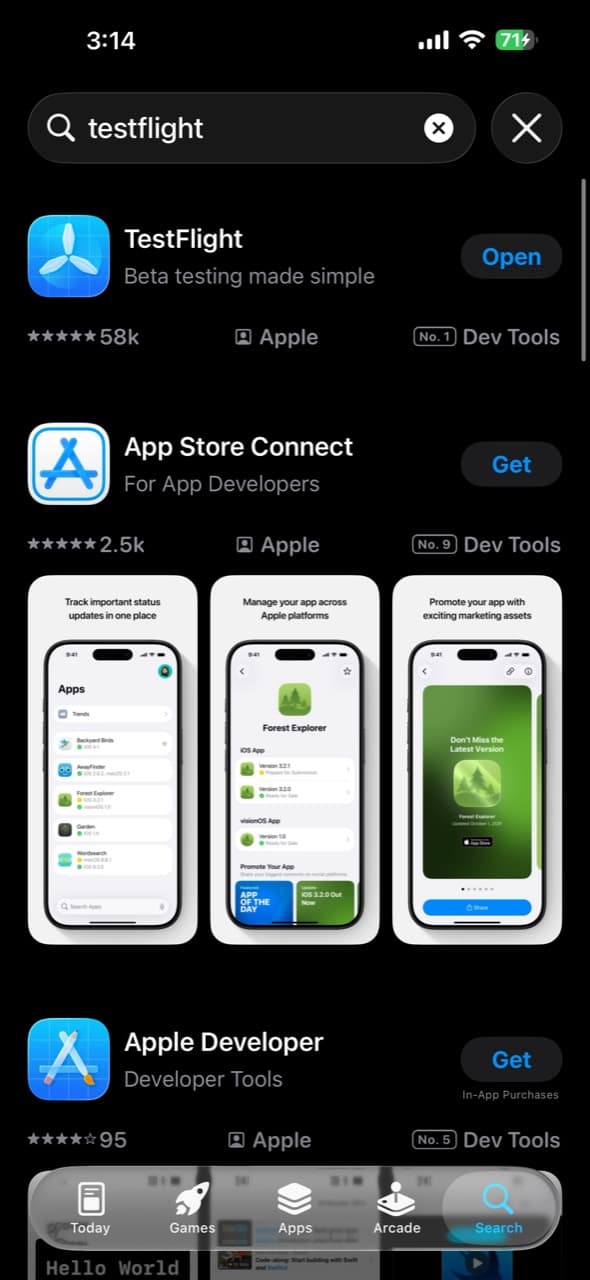
그다음 Cafari의 공식 TestFlight 초대 링크를 통해 참여합니다. 초대 링크가 없거나 테스터 자리가 찬 경우에는 설치할 수 없습니다. 이 부분은 앱 개발자가 여는 베타 프로그램 상태에 따라 달라지므로, 검색해서 출처가 불명확한 설치 파일을 받는 방식은 피하는 것이 좋습니다.
2. TestFlight에서 Cafari를 다운로드합니다
초대가 열려 있다면 TestFlight 안에서 Cafari를 찾아 설치합니다. 아래는 제가 TestFlight에서 Cafari를 확인한 화면입니다.
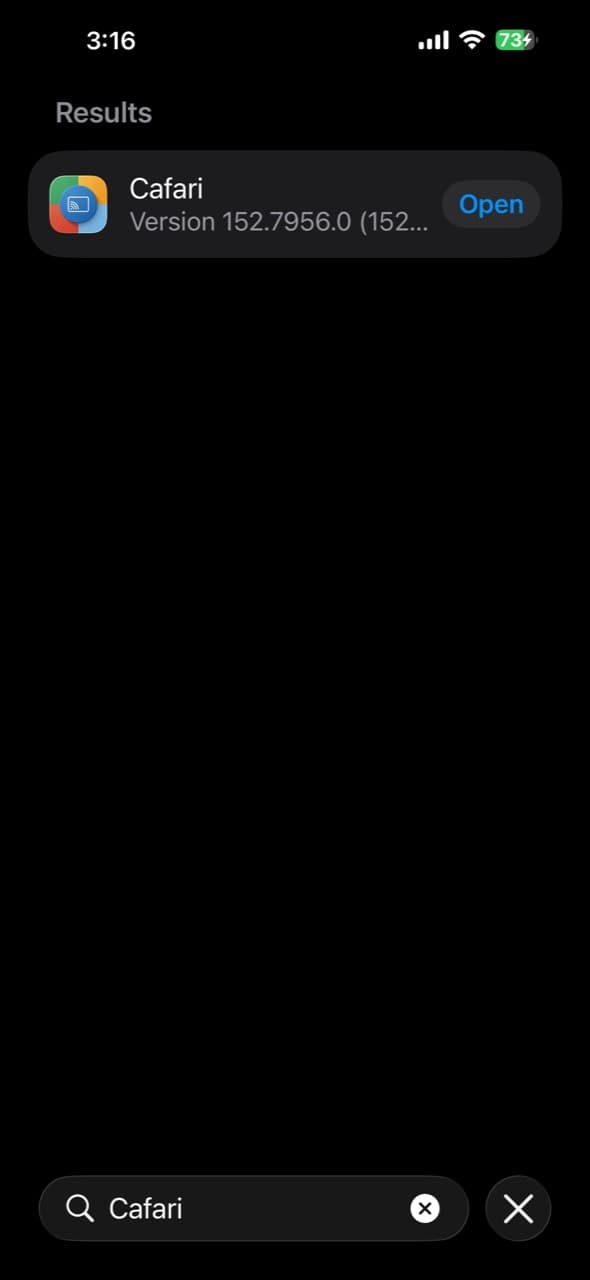
베타 앱은 정식 App Store 앱과 달리 업데이트, 기능, 이용 가능 여부가 달라질 수 있습니다. 따라서 글에 나온 version number나 화면을 기준으로 무리하게 맞추기보다, 설치 화면에서 앱 이름과 개발자 안내를 다시 확인해 주세요.
3. Cafari에서 영상 페이지를 열고 Cast to CarPlay 아이콘을 누릅니다
CarPlay가 연결된 주차 상태에서 Cafari를 열고, 아이와 볼 영상 페이지를 엽니다. 화면 오른쪽 위의 화면 모양 아이콘이 Cast to CarPlay로 전송하는 버튼입니다. 아래 사진에서 빨간 동그라미로 표시한 부분을 누르세요.
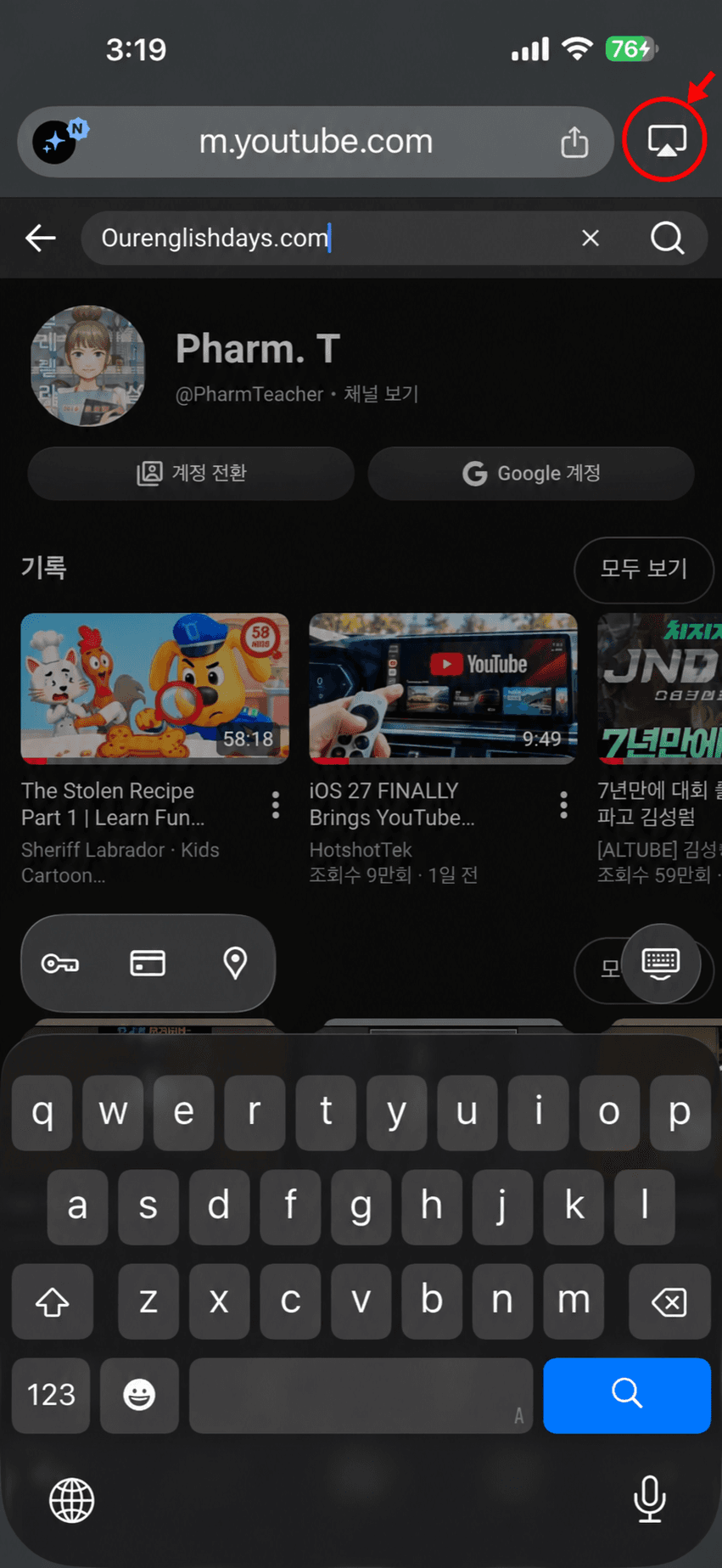
아이콘을 누른 뒤 나타나는 전송 대상에서 CarPlay 디스플레이를 선택하고 Cast를 누르면 됩니다. 영상 사이트나 앱 버전에 따라 메뉴 이름이 조금 다를 수 있지만, 핵심은 영상 페이지를 연 뒤 Cast 아이콘 → CarPlay 선택 → Cast 순서입니다.
4. CarPlay 화면에서 재생 여부를 확인합니다
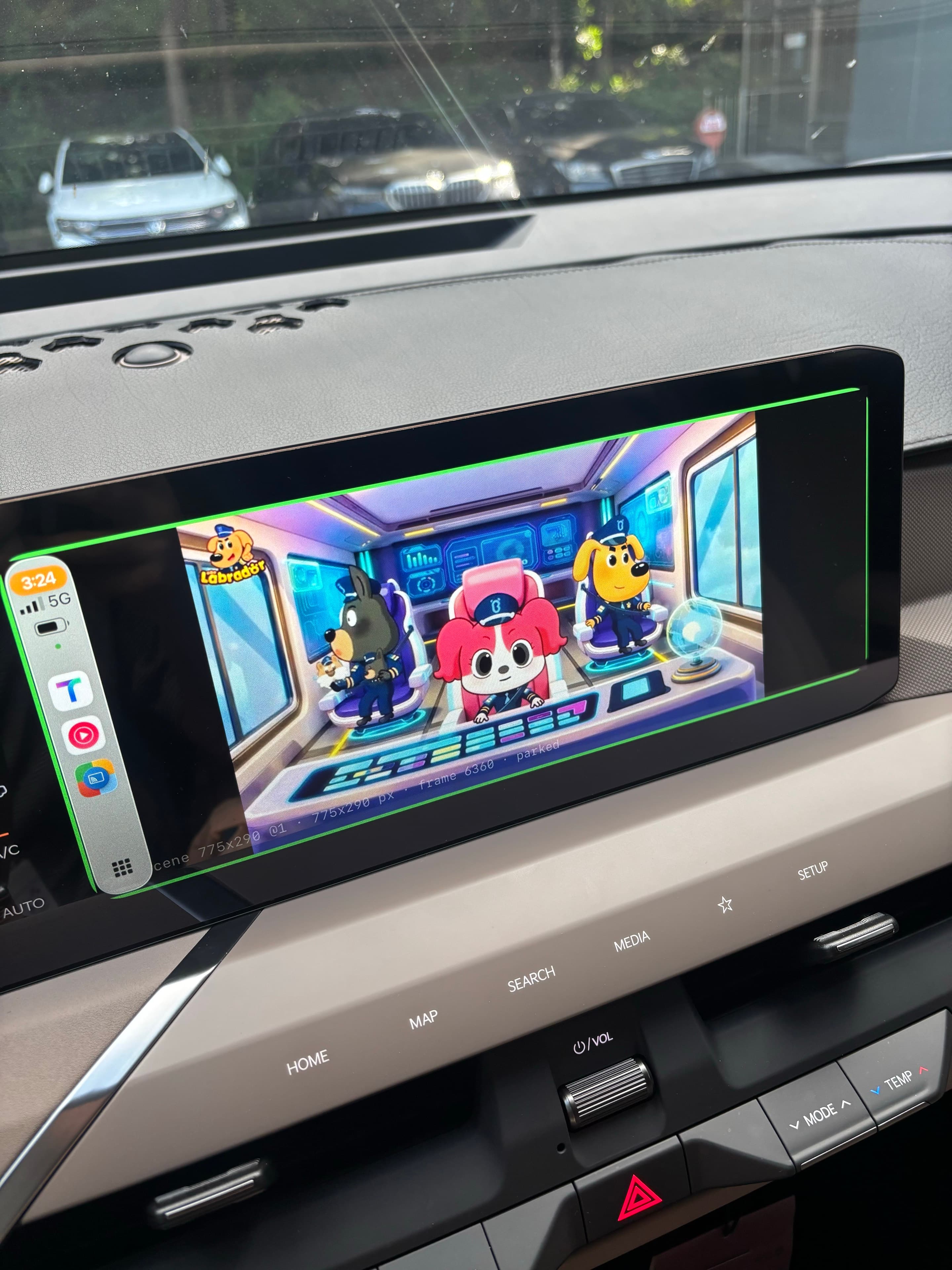
정상적으로 연결되면 아래처럼 차량 CarPlay 화면에 영상이 표시됩니다. 저는 아이를 기다리며 차가 완전히 멈춘 상태에서 짧은 영어 애니메이션을 함께 보았습니다.
화면이 뜨지 않는다면 바로 아래 항목을 먼저 확인해 보세요.
- iPhone과 CarPlay 연결이 끊기지 않았는지
- 차량이 주차 상태인지
- 해당 차량·헤드유닛이 video playback을 지원하는지
- Cafari와 iOS가 최신 베타/지원 버전인지
- 전송하려는 영상 사이트가 해당 방식의 재생을 허용하는지
지원되지 않는 차량에서는 영상이 오디오만 재생되거나 연결 메뉴가 보이지 않을 수 있습니다. 이는 사용자가 해결해야 할 오류라기보다 차량과 시스템의 안전·지원 제한일 수 있습니다.
기다리는 차 안에서 쓰기 좋은 영어 반응 10문장
영상은 영어 수업으로 만들지 않아도 됩니다. 시작 전, 보는 중, 끝난 뒤에 한 문장씩만 얹어 보세요.
| 순간 | 짧은 영어 | 뜻 |
|---|---|---|
| 시작할 때 | Let’s watch one short video. | 짧은 영상 하나 보자. |
| 약속을 정할 때 | We will stop when it ends. | 끝나면 끌 거야. |
| 장면을 볼 때 | Look at that! | 저것 봐! |
| 동물이 나오면 | What animal is that? | 저 동물은 뭐지? |
| 아이가 가리키면 | Yes, I see it. | 응, 나도 보여. |
| 재미있는 장면 | That is funny! | 정말 웃기다! |
| 노래가 나오면 | Let’s listen. | 들어 보자. |
| 끝날 때 | The video is over. | 영상이 끝났어. |
| 한 줄 감상 | What did you like? | 뭐가 좋았어? |
| 출발 전 | Time to go. Video off. | 이제 가자. 영상 끌게. |
아이가 한국어로 답해도 좋습니다. “강아지가 날았어”라고 하면 Yes, the dog can fly!라고 짧게 이어 주세요. 아이의 한국어를 영어로 연결하는 방법은 영어 그림책에서 아이의 한국어 대답을 이어 주는 법과 같습니다.
제가 지키려는 차 안 영상 규칙
새 기능이 신기하다고 해서 차 안에서 보는 시간을 길게 늘리고 싶지는 않았습니다. 저희 집에서는 아래 기준을 먼저 두려고 합니다.
- 주행 중에는 재생·조작·시청하지 않습니다. 운전자는 화면을 보지 않습니다.
- 차량이 완전히 주차된 상태에서만 영상을 켭니다.
- 아이가 기다리기 힘든 때에만 짧게 사용하고, 습관적인 자동재생으로 두지 않습니다.
- 출발하기 전에는 반드시 영상과 전송을 끕니다.
- 영상보다 대화·그림책·쉬는 시간이 더 잘 맞는 날에는 그 선택을 우선합니다.
Apple은 CarPlay에서 운전하지 않을 때 영상을 볼 수 있으며, 차량이 video-in-car 기능을 지원해야 한다고 설명합니다. 차량이 재생 불가 상태를 표시할 경우 영상은 오디오 전용으로 전환될 수 있습니다. 이 제한을 안전장치로 받아들이는 편이 좋습니다. Apple Support의 안내를 다시 확인해 주세요.
대디온의 60초 말하기 연습
오늘의 질문입니다.
What do you do while you wait for your child in the car?
“When I wait for my child in the car, I sometimes use a few minutes for a short English video. I only do this when the car is parked, never while driving. We choose one short video and watch it together on the CarPlay screen. I do not turn it into a lesson. I simply say things like, ‘Look at that!’ or ‘What animal is that?’ When the video ends, we turn it off before we leave. For me, it is not about increasing screen time. It is a small way to share an English moment while we wait.”
말할 때는 언제 쓰는지 → 안전 원칙 → 짧게 하는 방식 → 아이와 나누는 말 → 목적 순서로 말해 보세요. I only do this when the car is parked, never while driving.은 이 상황에서 가장 중요한 문장입니다.
기술보다 중요한 건, 기다림을 함께 보내는 방식
Cafari와 CarPlay 연결은 기다리는 시간을 조금 다르게 만드는 도구일 뿐입니다. 아이가 영상 한 편을 봤다는 것보다, 아빠가 옆에서 That is funny!라고 같이 웃고 출발할 때 Time to go.라고 부드럽게 끝내는 순간이 가족 영어에는 더 중요합니다.
차 안에서 영상을 보지 않는 날에는 퇴근 후 10분 놀이, 잠들기 전 짧은 인사처럼 다른 루틴을 골라도 됩니다. 퇴근 후 아빠표 영어 10분 놀이 루틴과 잠들기 전 5분 굿나잇 영어도 우리 집 리듬에 맞춰 이어가 보세요.
댓글 0
Google 계정으로 로그인하면 댓글을 남길 수 있어요.
댓글을 불러오는 중…